
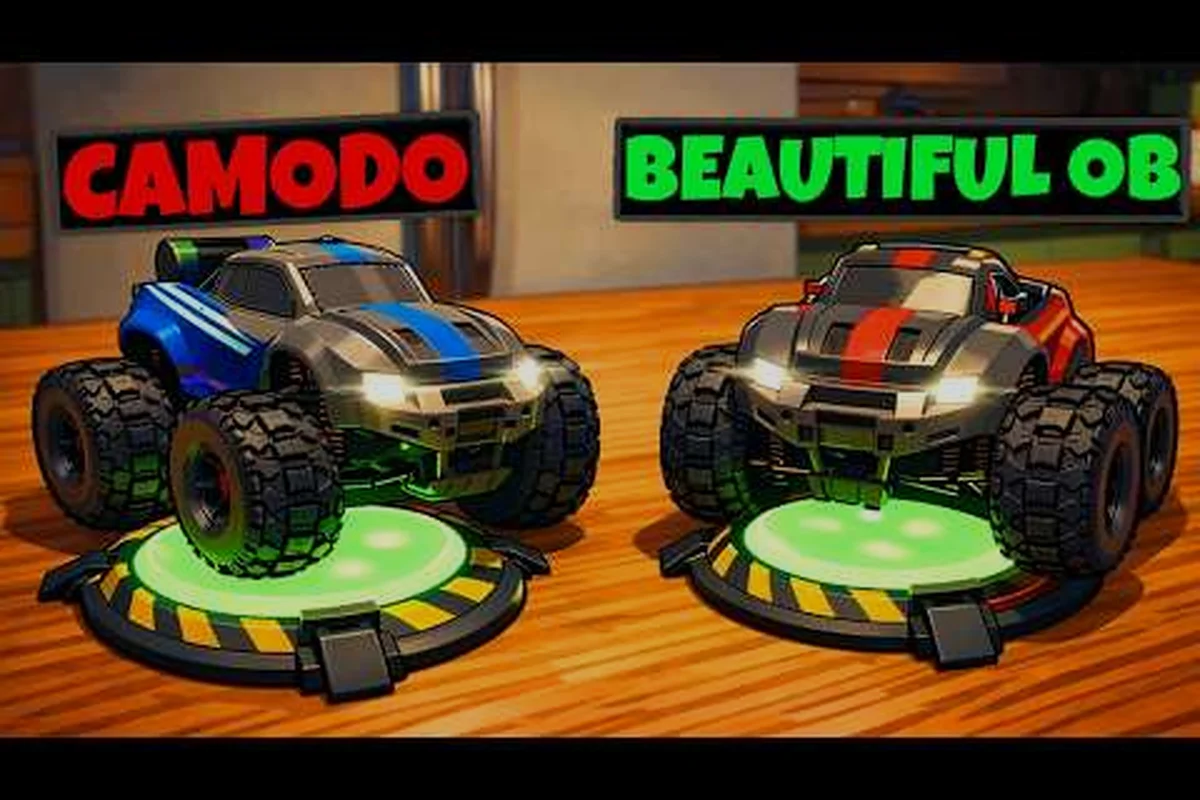
Der lokale Koop-Modus von WheelMates ist das Herzstück des Spielerlebnisses, und das Spieldesign macht deutlich, dass zwei Spieler die beabsichtigte Spielweise sind. Firevolts Koop-Fahrabenteuer lässt dich und einen Freund zwei winzige RC-Autos durch das Heimatlabor eines Professors steuern, und fast jedes Rätsel ist auf diese Partnerschaft ausgelegt. Die richtige Eingabekonfiguration ist entscheidend, weil die Mechaniken auf präzises Timing angewiesen sind, und eine falsch konfigurierte Controller- oder Tastatur-Einstellung kann aus einer vielversprechenden Session eine frustrierende Erfahrung machen. Die folgenden Abschnitte führen dich durch die besten lokalen Koop-Konfigurationen, Crossplay-Optionen und Kommunikationstaktiken, damit du Rätsel ohne Reibungsverluste lösen kannst. Egal, ob du am PC mit einem Freund auf der Couch spielst oder über Steams Remote Play jemanden aus der Nachbarschaft einlädst – der lokale Koop-Modus von WheelMates bietet ein Setup, das für deine Situation funktioniert.
Einrichtung des lokalen Koop-Modus auf einem Gerät
Bevor du beginnst, musst du genau wissen, was der lokale Koop-Modus von WheelMates auf einem einzelnen PC erfordert. Laut der offiziellen WheelMates Steam-Seite unterstützt das Spiel sowohl Splitscreen-Koop als auch Online-Koop, mit Tags wie Lokaler Koop, Splitscreen und Online-Koop. Das bedeutet, du hast mehrere Möglichkeiten, zusammen zu spielen, und die richtige Wahl hängt von der verfügbaren Hardware ab. Das Spiel enthält außerdem ein Friend's Pass-System, mit dem ein Freund kostenlos am vollständigen Spiel teilnehmen kann, und das funktioniert sowohl für lokale als auch für Online-Sessions.
Was du für den lokalen Koop-Modus benötigst
Die Mindestanforderung sind zwei Spieler und zwei Eingabegeräte, die das Spiel gleichzeitig erkennen kann. Das Spiel unterstützt eine Tastatur und einen Controller, zwei Controller oder zwei Tastaturen, wenn du bereit bist, die Steuerung neu zu belegen. Hier ist, was das Spiel bietet:
-
Tastatur + Controller – das häufigste Setup, funktioniert sofort
-
Zwei Controller – das reibungsloseste Couch-Koop-Erlebnis
-
Zwei Tastaturen – erfordert eine individuelle Neubelegung für den zweiten Spieler
-
Steam-Input-Unterstützung – stellt sicher, dass mehrere Geräte ohne Konflikte funktionieren
Der Friend's Pass ist ein zentraler Bestandteil des lokalen Koop-Modus, weil er es einem zweiten Spieler ermöglicht, beizutreten, ohne das Spiel zu besitzen. Community-Berichte in den Steam-Diskussionen zeigen, dass die Einrichtung unkompliziert ist, obwohl der Host zuerst eine Session erstellen muss. Wenn du völlig neu im Spiel bist, behandelt der Anfängerleitfaden die Grundlagen des Einstiegs, einschließlich der ersten Session-Einrichtung und der Kernmechaniken.
Friend's Pass Einrichtung
Der Friend's Pass ist der schnellste Weg, einen zweiten Spieler ins Spiel zu bringen. Der Ablauf ist einfach:
-
Der Host startet das Spiel und erstellt eine neue Koop-Session
-
Der zweite Spieler tritt bei mit einem verbundenen Controller oder einer Tastatur
-
Das Spiel weist jedem Spieler eines der beiden RC-Autos zu
Der Friend's Pass funktioniert sowohl für lokales als auch für Online-Spiel, sodass du das Spiel mit einem Freund testen kannst, bevor er sich zum Kauf entscheidet. Laut Community-Daten dauert die Einrichtung etwa eine Minute, und die Hauptanforderung ist, dass beide Eingabegeräte verbunden und erkannt sind, bevor du beginnst. Wenn du auf Probleme stößt, löst ein Neustart der Session diese normalerweise schnell.
Tastatur- und Controller-Kombinationen für zwei Spieler
Die häufigste Frage zum lokalen Koop-Modus von WheelMates ist, welche Eingabekombination am besten funktioniert. Die Steuerung des Spiels ist auf das Fahren eines einzelnen RC-Autos ausgelegt, und die Art, wie du deine Eingaben einrichtest, beeinflusst, wie reibungslos du dich mit deinem Partner koordinieren kannst. Lass mich die Optionen aufschlüsseln, damit du die richtige für dein Setup wählen kannst.
Tastatur- und Controller-Kombinationen
Wenn du eine Tastatur und einen Controller hast, bist du in der häufigsten Situation. Der erste Spieler nutzt die Tastatur, während der zweite den Controller verwendet, und das Spiel übernimmt die Aufteilung automatisch. Dies ist das Tastatur-Koop-Setup, das die meisten Spieler verwenden, und es funktioniert gut, weil der Tastaturspieler die volle Kontrollpalette erhält, während der Controllerspieler analoge Lenkung bekommt.
| Eingabekombination | Am besten geeignet für | Einrichtungsaufwand | Hinweise |
|---|---|---|---|
| Tastatur + Controller | Erste Setups | Gering | Funktioniert sofort |
| Zwei Controller | Couch-Koop | Gering | Beide Spieler erhalten analoge Steuerung |
| Zwei Tastaturen | PC-Spieler | Mittel | Erfordert individuelle Neubelegung |
| Tastatur + Steam Deck | Handheld-Spiel | Mittel | Remote Play oder lokal verwenden |
Das Controller-Koop-Setup ist für die meisten Spieler am komfortabelsten, weil die analogen Sticks des Spiels von präziser Lenkung profitieren. Wenn du zwei Controller hast, verwenden beide Spieler dasselbe Setup, was die Koordination erleichtert. Wenn du eine Tastatur und einen Controller verwendest, möchte der Tastaturspieler möglicherweise Tasten neu belegen, um sie an seine Vorlieben anzupassen, und du findest eine vollständige Aufschlüsselung der Tastatursteuerung und Neubelegungsoptionen im entsprechenden Leitfaden.
Zwei Controller an einem PC
Für den reibungslosesten Couch-Koop sind zwei Controller die beste Wahl. Das Spiel erkennt beide automatisch und weist jedem Spieler ein anderes Auto zu, was beiden Spielern dieselbe physische Steuerung gibt. Dies ist das empfohlene Setup, weil es die Eingabekonflikte vermeidet, die bei Tastatur-Setups auftreten können. Wenn du ein Steam Deck verwendest, kannst du auch einen Controller mit dem Gerät koppeln und lokal spielen, was eine beliebte Option für unterwegs ist.
Das Hauptproblem, auf das du achten solltest, sind Eingabekonflikte. Wenn mehrere Controller angeschlossen sind, muss das Spiel jeden korrekt zuweisen. Laut Community-Berichten handhabt das Spiel dies gut, aber du solltest bestätigen, dass beide Controller in den Controller-Einstellungen von Steam erkannt werden, bevor du beginnst. Wenn du siehst, dass beide Spieler dasselbe Auto steuern, überprüfe die Zuweisung im Einstellungsmenü.
WheelMates Crossplay und Remote-Koop-Optionen
WheelMates Crossplay ist ein häufiges Thema, besonders für Spieler, die mit Freunden auf verschiedenen Geräten spielen möchten. Das Spiel unterstützt Crossplay über die Multiplayer-Funktionen von Steam, was bedeutet, dass du mit jemandem auf einem anderen PC oder einem Steam Deck spielen kannst. WheelMates Koop auf Steam ist darauf ausgelegt, sowohl lokale als auch Online-Sessions zu unterstützen, und der Friend's Pass erstreckt sich auch auf Online-Spiel.
Steam Remote Play Together
Der einfachste Weg, mit einem Freund zu spielen, der das Spiel nicht besitzt, ist Steam Remote Play. Diese Funktion ermöglicht es dir, deine lokale Koop-Session über das Internet zu teilen, und der Freund kann mit seinem eigenen Controller beitreten. Der Host benötigt eine stabile Verbindung, und der Freund braucht eine ordentliche Internetgeschwindigkeit, aber es ist der zugänglichste Weg, zusammen zu spielen, ohne eine zweite Kopie zu benötigen.
Laut der offiziellen Steam-Seite unterstützt das Spiel sowohl lokalen als auch Online-Koop, und Remote Play passt natürlich zum Spieldesign. Community-Berichte deuten darauf hin, dass Remote Play gut für WheelMates funktioniert, obwohl du die Streaming-Qualität anpassen solltest, wenn du Latenz bemerkst. Die Rätsel des Spiels erfordern präzises Timing, daher ist eine stabile Verbindung wichtig für ein reibungsloses Erlebnis.
Steam Deck und Crossplay
WheelMates Crossplay zwischen einem Steam Deck und einem PC funktioniert über die Online-Multiplayer-Funktionen von Steam. Das Spiel ist Steam Deck unterstützt, und du kannst mit einem Freund auf einem PC spielen, während du auf dem Deck bist. Der Friend's Pass funktioniert auch für Crossplay, sodass dein Freund beitreten kann, ohne das Spiel zu kaufen.
Wenn du auf einem Steam Deck spielst, überprüfe die empfohlenen Anforderungen und Leistungseinstellungen, um eine stabile Bildrate zu gewährleisten. Das Spiel läuft laut Community-Berichten gut auf dem Deck, aber du musst möglicherweise die Grafikeinstellungen für das beste Erlebnis anpassen. Eine stabile Bildrate ist besonders wichtig für Koop, weil das Rätsel-Timing davon abhängt.
| Koop-Methode | Einrichtung | Am besten geeignet für | Latenz |
|---|---|---|---|
| Lokaler Splitscreen | Ein PC + zwei Eingaben | Couch-Koop | Keine |
| Steam Remote Play | Zwei PCs + Internet | Spielen über Distanz | Gering |
| Steam Online-Koop | Zwei Kopien des Spiels | Freunde, die es besitzen | Keine |
Koop-Kommunikation zum Lösen von Rätseln
Die Koop-Kommunikation in WheelMates ist der Unterschied zwischen einer erfolgreichen Rätsel-Session und einer chaotischen. Die Rätsel des Spiels sind darauf ausgelegt, dass zwei Spieler zusammenarbeiten, und wie klar du kommunizierst, bestimmt, wie schnell du sie löst. Ob du im selben Raum bist oder in einem Voice-Call, eine klare Strategie macht das Spiel viel angenehmer.
Rollen und Rufzeichen
Der effektivste Ansatz ist, Rollen zuzuweisen, bevor du beginnst. Jeder Spieler konzentriert sich auf eine bestimmte Aufgabe, und diese Arbeitsteilung macht das Spiel viel einfacher. Zum Beispiel muss bei einem Seilschwung-Rätsel ein Spieler über eine Lücke schwingen, während der andere den Mechanismus aktiviert. Hier sind die üblichen Rollen:
-
Fahrer – steuert das Auto und übernimmt die Kamera
-
Operator – beobachtet das Rätsel und aktiviert den Schalter
-
Koordinator – verwaltet die Reihenfolge und hält das Ziel klar
Die Rätsel des Spiels erfordern oft, dass ein Spieler einen Schalter hält, während der andere durch ein Tor fährt. Hier ist Koop-Kommunikation am wichtigsten, und du musst dich vor dem Start auf Rufzeichen einigen. Zum Beispiel bedeutet „bereit", dass der Schalter gehalten wird, und „los" bedeutet, dass der andere Spieler fahren kann. Dieselben Rufzeichen jedes Mal zu verwenden, reduziert Verwirrung und beschleunigt eure Durchläufe.
Verwendung von Voice-Chat und Pings
Wenn du online spielst, ist Voice-Chat dein bestes Werkzeug. Das Spiel hat keinen integrierten Voice-Chat, daher musst du Discord oder den Voice-Chat von Steam verwenden. Laut der Community ist das Spiel auf Sprachkoordination ausgelegt, und ein klarer Sprachkanal macht einen großen Unterschied. Wenn du lokal spielst, kannst du einfach reden, aber du solltest dich trotzdem auf die Rufzeichen einigen.
Das Spiel hat auch ein Ping-System, mit dem du auf eine Stelle auf dem Bildschirm zeigen kannst. Dies ist nützlich, um den Schalter oder das Tor hervorzuheben, das du verwenden musst. Der Ping ist dezent, aber ein großartiges Werkzeug für die Koop-Kommunikation. Wenn du dein gesamtes Gameplay verbessern möchtest, behandelt der Leitfaden zum Besserwerden weitere Koop-Mechaniken und fortgeschrittene Strategien.
Fehlerbehebung bei häufigen lokalen Koop-Problemen
Selbst mit dem richtigen Setup kannst du auf Probleme stoßen. Hier sind die häufigsten Probleme mit dem lokalen Koop-Modus von WheelMates und wie du sie behebst.
| Problem | Ursache | Lösung |
|---|---|---|
| Zweiter Spieler nicht erkannt | Das Spiel sieht die Eingabe nicht | Steam-Input-Einstellungen überprüfen |
| Eingabekonflikt | Beide Spieler verwenden dasselbe Gerät | Tasten eines Spielers neu belegen |
| Friend's Pass funktioniert nicht | Session nicht aktiv | Neu starten und neue Session erstellen |
| Eingabeverzögerung bei Remote Play | Netzwerklatenz | Streaming-Qualität senken |
Behebung von Eingabekonflikten
Das häufigste Problem sind Eingabekonflikte, besonders wenn beide Spieler dasselbe Gerät verwenden. Wenn du zwei Tastaturen verwendest, musst du die Tasten des zweiten Spielers in den Einstellungen neu belegen. Wenn du das nicht tust, steuern beide Spieler dasselbe Auto, was eine häufige Beschwerde ist. Die Lösung besteht darin, die Eingabezuweisung in den Spieleinstellungen zu überprüfen und sicherzustellen, dass jeder Spieler einen eigenen Satz von Steuerungen hat.
Wenn du einen Controller und eine Tastatur verwendest, übernimmt das Spiel die Aufteilung normalerweise automatisch. Aber wenn beide Spieler dasselbe Auto steuern, überprüfe die Steam-Controller-Einstellungen, um zu bestätigen, dass das Spiel zwei verschiedene Geräte sieht. Das Spiel muss zwei Eingaben erkennen, um sie korrekt zuzuweisen.
Netzwerk- und Leistungsprobleme
Bei Remote-Play-Sessions ist das häufigste Problem die Latenz. Die Rätsel des Spiels erfordern präzises Timing, sodass eine verzögerte Verbindung das Erlebnis ruinieren kann. Die Lösung besteht darin, die Streaming-Qualität in den Steam-Remote-Play-Einstellungen zu senken und sicherzustellen, dass beide Spieler eine stabile Verbindung haben. Community-Berichte empfehlen eine kabelgebundene Verbindung für den Host als beste Option.
Leistungsprobleme können auch den lokalen Koop-Modus beeinträchtigen, besonders auf schwächeren PCs. Das Spiel muss zwei Autos und die Rätselumgebung rendern, daher ist eine stabile Bildrate wichtig. Wenn du Ruckler siehst, überprüfe die Grafik- und Leistungseinstellungen für Optimierungstipps.
Häufig gestellte Fragen
Kann ich WheelMates lokalen Koop-Modus mit einer Tastatur spielen?
Ja, du kannst mit einer einzelnen Tastatur spielen, aber beide Spieler müssen unterschiedliche Tasten verwenden. Das Spiel unterstützt zwei Tastaturen, und du kannst die Steuerung neu belegen, sodass jeder Spieler seinen eigenen Satz hat. Dies ist das Tastatur-Koop-Setup, und es funktioniert gut für Spieler, die keinen Controller zur Verfügung haben.
Unterstützt WheelMates Crossplay zwischen PC und Steam Deck?
Ja, WheelMates Crossplay funktioniert zwischen PC und Steam Deck über die Online-Multiplayer-Funktionen von Steam. Das Spiel ist Steam Deck unterstützt, und du kannst mit einem Freund auf einem PC spielen, während du auf dem Deck bist. Der Friend's Pass funktioniert auch für Crossplay, sodass dein Freund beitreten kann, ohne das Spiel zu kaufen.
Was ist das beste Eingabe-Setup für den lokalen Koop-Modus von WheelMates?
Das beste Setup sind zwei Controller, die beiden Spielern analoge Lenkung geben und das Spiel die Eingabeaufteilung automatisch übernimmt. Wenn du nur einen Controller hast, funktioniert eine Tastatur-Controller-Kombination gut. Die Wahl hängt von deiner Hardware ab, und das Spiel unterstützt alle gängigen Kombinationen.
Wie behebe ich Eingabeverzögerungsprobleme im lokalen Koop-Modus von WheelMates?
Eingabeverzögerung tritt normalerweise während Remote-Play-Sessions auf. Um sie zu beheben, senke die Streaming-Qualität in den Steam-Remote-Play-Einstellungen und stelle sicher, dass beide Spieler eine stabile Internetverbindung haben. Für lokales Spiel überprüfe, dass dein PC die empfohlenen Anforderungen erfüllt und du eine stabile Bildrate erhältst.