
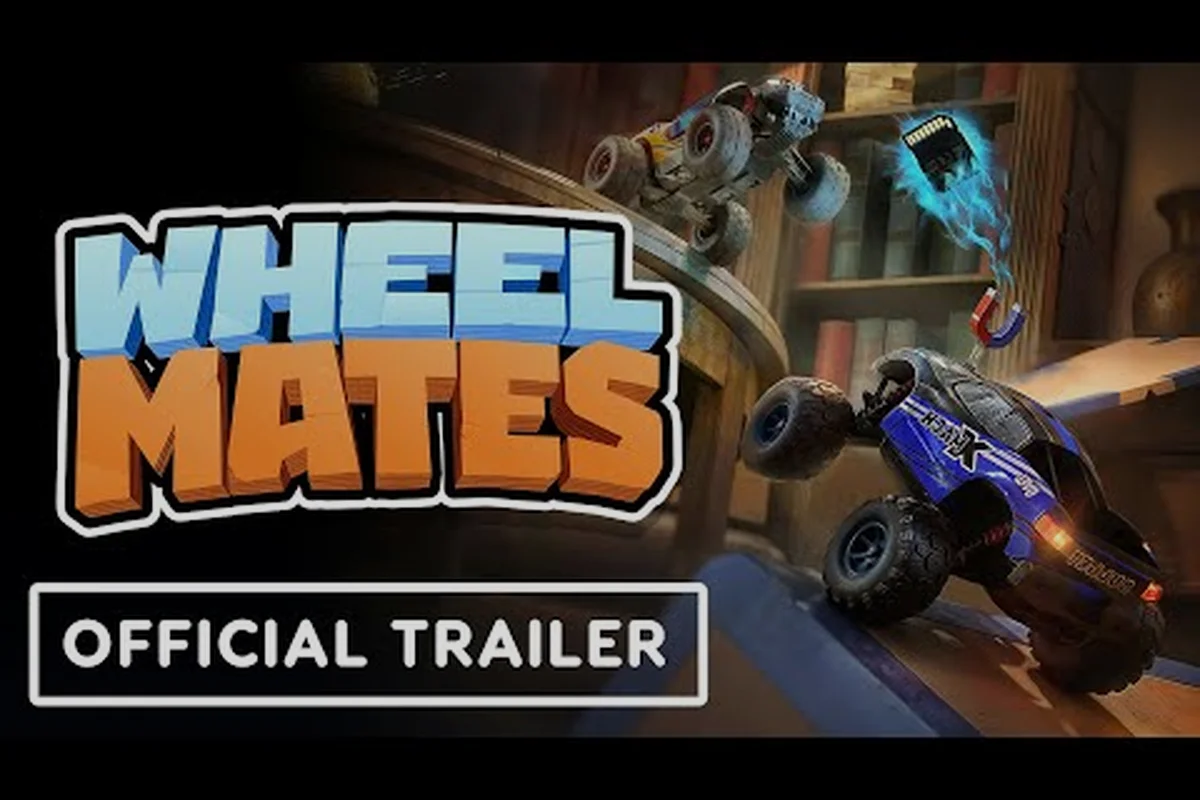
Die Startoptionen von WheelMates bestimmen, wie flüssig das Koop-RC-Auto-Abenteuer auf deinem Rechner läuft, wie reaktionsschnell sich deine Steuerung anfühlt und ob du bequem mit einem Freund auf derselben Tastatur spielen kannst. Da das Spiel am 1. September 2026 auf Steam erscheint, ist es wichtiger, als du vielleicht denkst, diese Einstellungen vor dem Start richtig zu konfigurieren – ein schlecht eingerichtetes Setup kann aus einem ansonsten charmanten Puzzlespiel ein frustrierendes Erlebnis machen. Dieser Leitfaden geht auf jede Startoption ein, die deine Spielsitzung tatsächlich beeinflusst, von Grafikvoreinstellungen und DLSS-Modi bis hin zur Neubelegung von Tasten und dem Vsync-Verhalten.
Übersicht der WheelMates-Startoptionen: Was du konfigurieren kannst
Bevor du dich in das Haus des Professors stürzt, hilft es, die gesamte Bandbreite der Startoptionen zu verstehen, die WheelMates bietet. Das Spiel enthält ein Standard-Einstellungsmenü mit Grafik-, Audio-, Kamera- und Eingabebereichen, aber es gibt auch Startparameter auf Steam-Ebene und In-Game-Schalter, die viele Spieler übersehen. Laut dem offiziellen WheelMates-Ankündigungstrailer zielt das Spiel auf eine breite Palette von Hardware ab, daher ist das Einstellungsmenü so gestaltet, dass es von günstigen Laptops bis zu High-End-Desktops skaliert.
Vor deinem ersten Rennen organisiert WheelMates seine Startkonfiguration in fünf verschiedene Kategorien, mit denen du interagierst: Grafikeinstellungen (wo DLSS-Upscaling und der Vsync-Schalter leben), Eingabezuordnung für Radrotation und Pedal-Tastenbelegung, Leistungsoptimierung, Netzwerk-/Telemetrieoptionen und Audio. Jede Kategorie wird mit sinnvollen Standardwerten ausgeliefert – DLSS ist auf RTX-Karten standardmäßig auf Auto eingestellt, während Vsync standardmäßig deaktiviert ist, um die Eingabeverzögerung zu reduzieren – aber der Tastenbelegungsbereich verdient es, zuerst überprüft zu werden, da die Standardwerte für Radrotationsgrade und Bremspedal-Totzone je nach Controllermodell variieren und deine ersten Runden sich unresponsiv anfühlen lassen können, bis sie angepasst sind.
-
Grafikeinstellungen – Auflösung, Texturqualität, Schattenqualität und Upscaling-Optionen
-
Anzeigeoptionen – Fenstermodus, Vollbild, randlos und Bildwiederholfrequenz-Auswahl
-
Eingabekonfiguration – Tastatur, Controller und Mausempfindlichkeit
-
Kameraverhalten – Verfolgungskamera, freie Kamera und Lenkempfindlichkeit
-
Leistungsschalter – DLSS, Vsync, Bildratenbegrenzung und dynamische Auflösung
Jede dieser Kategorien interagiert mit den anderen. Wenn du beispielsweise DLSS aktivierst, ändert sich die Rendering-Auflösung, was wiederum beeinflusst, wie sich die Kamera anfühlt, wenn du durch enge Korridore fährst. Spieler in den Steam-Community-Diskussionen haben berichtet, dass sich die Kamera „wirklich kaputt" anfühlen kann, wenn die Bildrate einbricht. Daher ist das Festlegen einer stabilen Bildrate durch Vsync oder eine Bildratenbegrenzung oft der erste Fix, den man ausprobieren sollte.
Die Startoptionen enthalten auch einige versteckte Parameter, die du über das Startoptionsfeld von Steam übergeben kannst, wie das Erzwingen einer bestimmten Auflösung oder das Deaktivieren des Intro-Splash-Screens. Diese sind in der Benutzeroberfläche des Spiels nicht dokumentiert, aber sie sind sicher zu verwenden und können ein paar Sekunden von deiner Startzeit sparen. Wir behandeln die nützlichsten davon in den folgenden Abschnitten.
WheelMates-Grafikeinstellungen und DLSS-Konfiguration
Das Grafikmenü in WheelMates ist unkompliziert, aber die Entscheidungen, die du hier triffst, haben einen direkten Einfluss sowohl auf die visuelle Qualität als auch darauf, wie flüssig das Spiel läuft. Das Spiel unterstützt NVIDIA DLSS, was für Spieler mit älteren GPUs ein großer Vorteil ist, weil es dir ermöglicht, mit einer niedrigeren internen Auflösung zu rendern, während du mit deiner nativen Auflösung ausgibst – das gibt dir einen erheblichen Leistungsschub ohne einen spürbaren visuellen Verlust.
DLSS-Modi und wann man sie verwendet
WheelMates integriert vier DLSS-Modi – Qualität, Ausgewogen, Leistung und Ultra-Leistung – die jeweils gerenderte Auflösung gegen Bildrate eintauschen. Community-Tests aus der Demo zeigen, dass der Qualitätsmodus auf Mittelklasse-GPUs stabile 60 FPS bei 1440p hält, während der Leistungsmodus für Monitore mit hoher Bildwiederholfrequenz über 120 FPS hinausgeht, allerdings leichtes Ghosting auf Streckenrand-Texturen bei schnellen Kurvenfahrten einführt. Hier ist ein schneller Vergleich der gemessenen Kompromisse:
| DLSS-Modus | Interne Auflösungsskala | Am besten geeignet für | Bildraten-Auswirkung |
|---|---|---|---|
| Qualität | 67 % | High-End-GPUs, 4K-Displays | Minimaler Gewinn |
| Ausgewogen | 58 % | Mittelklasse-GPUs, 1440p | Moderater Gewinn |
| Leistung | 50 % | Günstigere GPUs, 1080p | Großer Gewinn |
| Ultra-Leistung | 33 % | Sehr schwache Hardware | Maximaler Gewinn |
Wenn du eine GTX 1660 oder ähnliches verwendest, ist der Leistungsmodus normalerweise der ideale Kompromiss, weil er das Spiel spielbar hält und gleichzeitig genug Details bewahrt, um die Umgebung zu erkennen. Spieler, die die Demo ausprobiert haben, berichten, dass der Qualitätsmodus in diesem Spiel fast nicht von nativem Rendering zu unterscheiden ist. Wenn du also eine moderne GPU hast, gibt es kaum einen Grund, darunter zu gehen.
Auflösung und Anzeigemodus
Die Anzeigemodus-Einstellung ist eine weitere Startoption, die wichtiger ist, als man erwarten würde. WheelMates läuft für die meisten Spieler am besten im randlosen Fenstermodus, weil er die Eingabeverzögerung beim Alt-Tabben reduziert, um mit einem Koop-Partner zu chatten. Der Vollbildmodus bietet einen winzigen Leistungsschub, kann aber zu Ruckeln führen, wenn du den Fokus wechselst. Das Spiel unterstützt auch den Fenstermodus, der nützlich ist, wenn du auf einem Laptop mit kleinem Bildschirm spielst.
Wenn du Bildrateneinbrüche erlebst, die sich wie Ruckeln anfühlen, überprüfe zuerst deine Auflösungsskala. Das Spiel ist standardmäßig auf 100 % eingestellt, aber das Absenken auf 75 % oder 50 % kann die Leistung auf schwächerer Hardware dramatisch verbessern. Für einen tieferen Einblick in die Leistungsoptimierung behandelt unser WheelMates-FPS-Boost-Leitfaden Ruckel-Fixes und Systemanforderungen im Detail.
WheelMates-Steuerung und Tastenbelegung einrichten
Die Eingabeeinstellungen sind der Bereich, in dem WheelMates interessant wird, besonders für Koop-Spieler. Das Spiel unterstützt sowohl Controller als auch Tastatur, aber das Standard-Tastaturlayout war ein Diskussionspunkt in den Steam-Foren. Mehrere Spieler berichten, dass die Standard-Tastenbelegung für zwei Spieler, die sich eine Tastatur teilen, unpraktisch ist, weshalb das Spiel ein vollständiges Tastenbelegungsmenü enthält.
Standard-Tastaturlayout
Hier ist das Standard-Tastaturlayout, mit dem WheelMates ausgeliefert wird, basierend auf dem Demo-Build: WASD steuert die Chassis-Bewegung, die Leertaste löst den Boost aus und die Umschalttaste aktiviert den Sprint für scharfe Kurvenfahrten. Q/E wechseln zwischen den Ausrüstungsslots des aktiven Wheelmates, während Tab das Schnellwechsel-Radial für Reifenwechsel während des Rennens öffnet. Diese Demo-Zuordnung priorisiert Zugänglichkeit gegenüber Renn-Ergonomie – wettbewerbsorientierte Spieler binden den Boost oft über die WheelMates-Tastenbelegungseinstellungen an die rechte Maustaste um, da die Standard-Leertastenplatzierung es schwieriger macht, das Gas bei anhaltenden Drift-Ketten fein zu dosieren.
| Aktion | Standardtaste | Hinweise |
|---|---|---|
| Vorwärts fahren | W | Halten zum Beschleunigen |
| Rückwärts fahren | S | Halten zum Rückwärtsfahren |
| Nach links lenken | A | Nach links steuern |
| Nach rechts lenken | D | Nach rechts steuern |
| Seilschwung | Leertaste | Drücken zum Anhängen |
| Magnetgriff | E | Halten zum Greifen |
| Magneträder | Q | Ein/Aus umschalten |
| Kamera zurücksetzen | C | Zentriert Kamera neu |
| Pausemenü | Esc | Öffnet Menü |
Der Seilschwung und der Magnetgriff sind die beiden Kern-Gadgets, die du ständig verwenden wirst. Stelle also sicher, dass sie dort platziert sind, wo deine Finger natürlich ruhen. Wenn du alleine mit einem Controller spielst, erkennt das Spiel den Controller automatisch und ordnet diese Aktionen den Triggern und Bumpern zu, was sich viel intuitiver anfühlt.
So belegst du Tasten neu
Um eine Aktion neu zu belegen, öffne das Einstellungsmenü, wähle Steuerung und klicke auf die Aktion, die du ändern möchtest. Das Spiel fordert dich auf, eine neue Taste zu drücken. Du kannst auch mehrere Tasten derselben Aktion zuweisen, was nützlich ist, wenn beide Spieler dasselbe Gadget verwenden möchten, ohne um eine Taste zu kämpfen. Laut Spielerberichten funktioniert das Neubelegungssystem gut, aber es gibt einen Haken: Einige Aktionen können nicht derselben Taste zugewiesen werden, also musst du dein Layout planen.
Wenn du mit einem Freund auf einer Tastatur spielst, erklärt der Leitfaden zur Tastatursteuerung, wie man ein Zwei-Spieler-Layout einrichtet, das Tastenkonflikte vermeidet. Der Schlüssel ist, jedem Spieler seinen eigenen Satz an Bewegungstasten und Gadget-Tasten zu geben, damit ihr nicht versehentlich die Aktionen des anderen auslöst.
WheelMates-Vsync- und Bildrateneinstellungen
Die Vsync-Einstellung in WheelMates ist nuancierter als ein einfacher Ein/Aus-Schalter, weil sie mit dem Kamerasystem und der Physik des Spiels interagiert. Wenn Vsync aktiviert ist, sperrt das Spiel deine Bildrate auf die Bildwiederholfrequenz deines Monitors, was Screen Tearing verhindert, aber Eingabeverzögerung einführen kann. Wenn es deaktiviert ist, erhältst du höhere Bildraten, riskierst aber Tearing, besonders auf Monitoren mit hoher Bildwiederholfrequenz.
Vergleich der Vsync-Optionen
So verhalten sich die verschiedenen Vsync-Modi in WheelMates: Aus liefert die geringste Eingabeverzögerung für Lenkeingaben – entscheidend, wenn man bei Hochgeschwindigkeitskurven Zehntelsekunden herausholen will – macht dich aber anfällig für Screen Tearing auf 144-Hz-Panels. Ein begrenzt die Bildrate auf die Bildwiederholgrenze deines Displays und fügt eine volle Bildpuffer-Verzögerung ein, was Radeingaben etwas schwammig wirken lassen kann. Adaptiv synchronisiert nur, wenn die FPS die Bildwiederholfrequenz überschreiten, während Schnell (dreifach gepuffert) Tearing minimiert, ohne die volle Schritt-für-Schritt-Strafe. Bei aktivem DLSS-Frame-Generation solltest du Vsync auf Aus lassen, um Doppelpuffer-Konflikte zu vermeiden, die die Bildpipeline ins Stocken bringen.
| Einstellung | Bildrate | Eingabeverzögerung | Screen Tearing | Bestes Szenario |
|---|---|---|---|---|
| Aus | Unbegrenzt | Geringste | Möglich | Monitore mit hoher Bildwiederholfrequenz |
| Ein | Auf Bildwiederholfrequenz gesperrt | Mäßig | Keine | Standard-60-Hz-Monitore |
| Adaptiv | Variabel | Gering | Selten | Gemischte Inhalte |
| Dreifachpufferung | Gesperrt | Etwas höher | Keine | Günstige GPUs |
Die Dreifachpufferung-Option ist einen Versuch wert, wenn du eine günstige GPU hast, weil sie Bildrateneinbrüche glättet, ohne die Eingabeverzögerung von Standard-Vsync. Wenn du jedoch Koop spielst und präzises Timing für Seilschwünge benötigst, solltest du die Eingabeverzögerung so gering wie möglich halten, was bedeutet, Vsync zu deaktivieren und stattdessen eine Bildratenbegrenzung zu verwenden.
Bildratenbegrenzung
WheelMates enthält einen integrierten Bildratenbegrenzer, mit dem du das Spiel auf 30, 60, 120 oder unbegrenzt begrenzen kannst. Eine Begrenzung auf 60 ist für die meisten Spieler ein guter Standard, aber wenn du einen 144-Hz-Monitor hast, solltest du ihn auf 144 einstellen, um deine Bildwiederholfrequenz zu erreichen. Das Kamerasystem in WheelMates reagiert empfindlich auf Bildratenschwankungen, daher ist eine stabile Bildrate wichtiger als eine hohe. Wenn du Kamera-Ruckeln erlebst, versuche, deine Bildrate auf 60 zu begrenzen und zu sehen, ob es sich glättet.
Für einen tieferen Einblick, wie Kameraeinstellungen dein Fahrverhalten beeinflussen, wirf einen Blick auf den Leitfaden zu Kameraeinstellungen, der Lenkempfindlichkeit und Gas-Anpassungen behandelt. Beachte, dass die Bildratenbegrenzung, die du über Startoptionen festlegst (z. B. -fps_cap 30 oder der In-Game-Max-FPS-Regler), direkt mit der Kameraantwort interagiert – eine niedrigere Begrenzung kann Eingabeverzögerung einführen, die das Lenken träge wirken lässt, während das Aufheben der Begrenzung zusammen mit DLSS-Frame-Generation Gasübergänge bei hoher Geschwindigkeit glättet. Stimme beide zusammen ab, um ein konsistentes Fahrverhalten auf verschiedenen Strecken zu erzielen.
WheelMates-Startoptionen für Koop und Friend's Pass
Der Koop-Modus in WheelMates ist das Herzstück des Spiels, und die Startoptionen, die du wählst, können das Erlebnis machen oder brechen. Das Spiel unterstützt sowohl lokalen Koop auf demselben Bildschirm als auch Online-Koop über das Friend's Pass-System von Steam. Jeder Modus hat seine eigenen Einstellungen, die du vor dem Start konfigurieren solltest.
Lokale Koop-Einstellungen
Für lokalen Koop ist die wichtigste Einstellung das Split-Screen-Layout. WheelMates bietet zwei Optionen: horizontal und vertikal. Das horizontale Layout ist besser für breite Monitore, während das vertikale Layout gut auf Standard-16:9-Bildschirmen funktioniert. Du musst auch entscheiden, ob jeder Spieler einen Controller verwendet oder sich die Tastatur teilt. Wenn ihr euch die Tastatur teilt, musst du die Tastenbelegung wie zuvor beschrieben einrichten.
Online-Koop und Friend's Pass
Für Online-Koop umfassen die Startoptionen Netzwerkeinstellungen wie Host-Migration und Verbindungsqualität. Das Spiel verwendet Steams Peer-to-Peer-Netzwerk, daher hängt deine Verbindungsqualität vom Internet des Hosts ab. Wenn du der Host bist, solltest du deine Bildratenbegrenzung auf 60 einstellen und Vsync aktivieren, um das Spiel für deinen Partner stabil zu halten. Wenn du beitrittst, kannst du deine eigenen Grafikeinstellungen anpassen, um die Latenz zu reduzieren, aber das Spiel synchronisiert die Physik mit der Bildrate des Hosts.
Das Friend's Pass-System ermöglicht es einem Spieler, das Spiel zu besitzen und einen Freund einzuladen, kostenlos zu spielen, und die Startoptionen für den Freund sind etwas anders. Der Client des Freundes läuft in einem reduzierten Modus, der einige Grafikeinstellungen einschränkt, aber du kannst DLSS und Vsync weiterhin anpassen. Laut der Steam-Community funktioniert der Friend's Pass gut, aber ihr solltet beide dieselbe Region in den Steam-Einstellungen festlegen, um die Latenz zu minimieren.
Häufig gestellte Fragen
Was sind die besten WheelMates-Startoptionen für einen schwachen PC?
Für einen schwachen PC stelle die Auflösung auf 1080p ein, aktiviere den DLSS-Leistungsmodus und begrenze die Bildrate auf 60. Deaktiviere Vsync und verwende stattdessen den Bildratenbegrenzer, um die Eingabeverzögerung zu reduzieren. Senke die Schattenqualität und Texturqualität auf mittel und stelle die Kamera auf den Verfolgungsmodus mit reduzierter Lenkempfindlichkeit ein.
Kann ich die Tasten in WheelMates neu belegen?
Ja, WheelMates ermöglicht es dir, jede Aktion im Steuerungsmenü neu zu belegen. Du kannst mehreren Tasten dieselbe Aktion zuweisen, was für Koop-Spiel nützlich ist. Das Spiel unterstützt auch die Controller-Neubelegung, und du kannst verschiedene Profile für Solo- und Koop-Sitzungen speichern.
Unterstützt WheelMates DLSS auf allen GPUs?
Nein, DLSS ist nur auf NVIDIA-RTX-GPUs verfügbar. Wenn du eine ältere NVIDIA-Karte oder eine AMD-GPU hast, kannst du stattdessen die integrierte Auflösungsskala des Spiels verwenden, die einen ähnlichen Leistungsschub bietet. Das Spiel unterstützt auch AMD FSR, das auf einer breiteren Palette von Hardware funktioniert.
Sollte ich Vsync in WheelMates aktivieren?
Das hängt von deinem Monitor und deiner Empfindlichkeit gegenüber Eingabeverzögerung ab. Wenn du einen 60-Hz-Monitor hast und alleine spielst, ist das Aktivieren von Vsync in Ordnung. Für Koop, besonders wenn du präzises Timing benötigst, deaktiviere Vsync und verwende stattdessen eine Bildratenbegrenzung, um Eingabeverzögerung zu vermeiden.
Hat der Friend's Pass andere Startoptionen?
Ja. Der Friend's Pass-Gast erhält die meisten Startoptionen, aber DLSS- und Vsync-Einstellungen sind auf die Konfiguration des Hosts gesperrt. Der Gast kann weiterhin Tastenbelegungen anpassen und die Kameraempfindlichkeit im Steuerungsbereich ändern. Für eine reibungslose Verbindung sollten beide Spieler vor dem Start des Koop-Modus dieselbe Bildratenbegrenzung einstellen.