
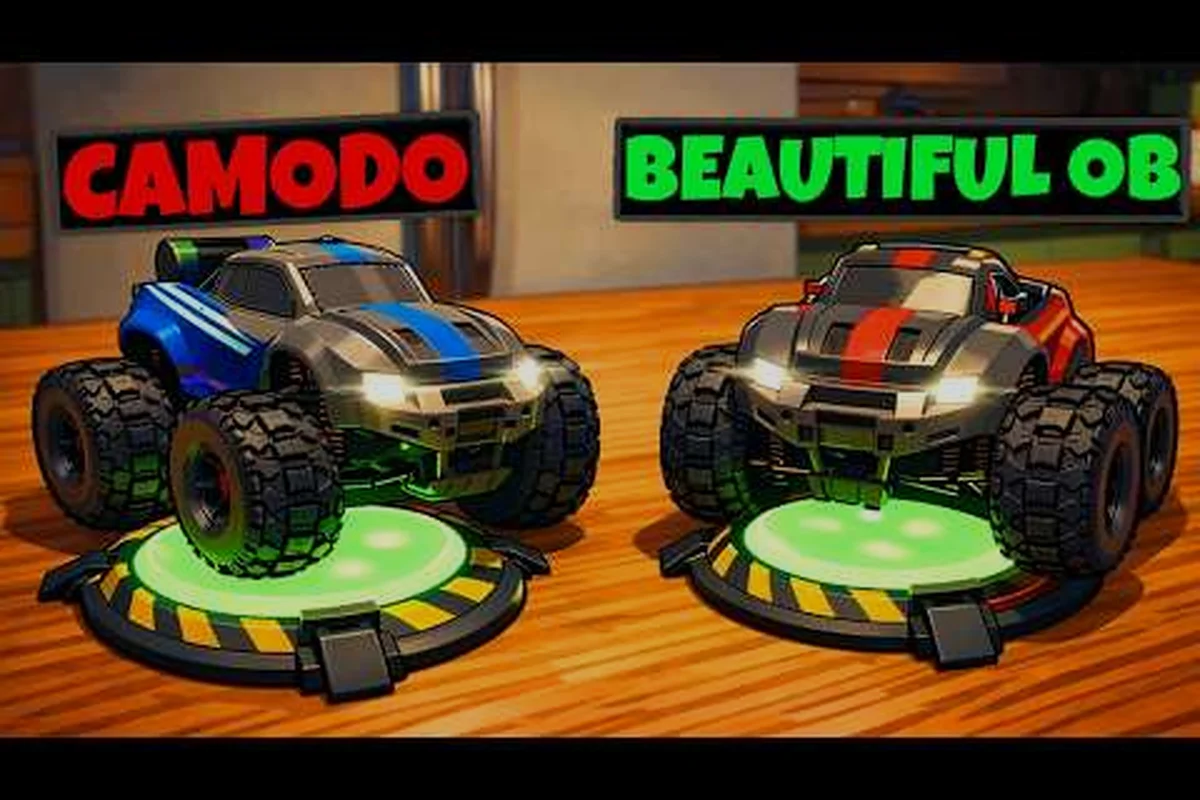
Le mode coop local de WheelMates est au cœur de l'expérience, et la conception du jeu montre clairement que deux joueurs sont la manière prévue d'y jouer. L'aventure de conduite en coop de Firevolt vous permet, à vous et à un ami, de piloter deux petites voitures télécommandées dans le laboratoire domestique d'un professeur, et presque chaque énigme est construite autour de ce partenariat. Bien configurer les entrées est essentiel car les mécaniques dépendent d'un timing précis, et une configuration de manette ou de clavier inadaptée peut transformer une session prometteuse en une expérience frustrante. Les sections ci-dessous détaillent les meilleures configurations de coop local, les options de crossplay et les tactiques de communication pour que vous puissiez commencer à résoudre des énigmes sans accroc. Que vous soyez sur PC avec un ami sur le canapé ou que vous utilisiez le Remote Play de Steam pour faire venir quelqu'un d'un autre quartier, le mode coop local de WheelMates a une configuration qui fonctionne pour votre situation.
Configurer le Coop Local sur une Seule Machine
Avant de commencer, vous devez savoir exactement ce que le mode coop local de WheelMates nécessite sur un seul PC. Selon la page officielle de WheelMates sur Steam, le jeu prend en charge à la fois le coop en écran partagé et le coop en ligne, avec des tags incluant Coop Local, Écran Partagé et Coop en Ligne. Cela signifie que vous avez plusieurs façons de jouer ensemble, et le bon choix dépend du matériel dont vous disposez. Le jeu inclut également un système de Friend's Pass, qui permet à un ami de rejoindre le jeu complet gratuitement, et cela fonctionne pour les sessions locales et en ligne.
Ce Dont Vous Avez Besoin pour le Coop Local
L'exigence minimale est de deux joueurs et deux périphériques d'entrée que le jeu peut détecter en même temps. Le jeu prend en charge un clavier et une manette, deux manettes, ou deux claviers si vous êtes prêt à reconfigurer les contrôles. Voici ce que le jeu propose :
-
Clavier + Manette — la configuration la plus courante, fonctionne directement
-
Deux Manettes — l'expérience de coop sur canapé la plus fluide
-
Deux Claviers — nécessite une reconfiguration personnalisée pour le second joueur
-
Prise en charge de Steam Input — garantit que plusieurs périphériques fonctionnent sans conflits
Le Friend's Pass est un élément clé du coop local car il permet à un second joueur de rejoindre sans posséder le jeu. Les rapports de la communauté sur les discussions Steam indiquent que la configuration est simple, bien que l'hôte doive d'abord créer une session. Si vous êtes complètement nouveau dans le jeu, le guide pour débutants couvre les bases pour commencer, y compris la configuration de la première session et les mécaniques de base.
Configuration du Friend's Pass
Le Friend's Pass est le moyen le plus rapide d'intégrer un second joueur dans le jeu. Le processus est simple :
-
L'hôte lance le jeu et crée une nouvelle session coop
-
Le second joueur rejoint en utilisant une manette ou un clavier connecté
-
Le jeu attribue chaque joueur à l'une des deux voitures télécommandées
Le Friend's Pass fonctionne à la fois pour le jeu local et en ligne, vous pouvez donc tester le jeu avec un ami avant qu'il ne décide de l'acheter. Selon les données de la communauté, la configuration prend environ une minute, et la principale exigence est que les deux périphériques d'entrée soient connectés et détectés avant de commencer. Si vous rencontrez des problèmes, redémarrer la session les résout généralement rapidement.
Associations Clavier et Manette pour Deux Joueurs
La question la plus courante concernant le mode coop local de WheelMates est de savoir quelle combinaison d'entrée fonctionne le mieux. Les contrôles du jeu sont conçus autour de la conduite d'une seule voiture télécommandée, et la façon dont vous configurez vos entrées affecte la fluidité avec laquelle vous pouvez coordonner avec votre partenaire. Laissez-moi détailler les options pour que vous puissiez choisir celle qui convient à votre configuration.
Combinaisons Clavier et Manette
Si vous avez un clavier et une manette, vous êtes dans la situation la plus courante. Le premier joueur utilise le clavier tandis que le second utilise la manette, et le jeu gère la répartition automatiquement. C'est la configuration clavier coop que la plupart des joueurs utilisent, et elle fonctionne bien car le joueur au clavier bénéficie de toute la gamme de contrôles tandis que le joueur à la manette bénéficie d'une direction analogique.
| Combinaison d'Entrée | Idéal Pour | Difficulté de Configuration | Notes |
|---|---|---|---|
| Clavier + Manette | Premières configurations | Faible | Fonctionne directement |
| Deux Manettes | Coop sur canapé | Faible | Les deux joueurs ont un contrôle analogique |
| Deux Claviers | Joueurs PC | Moyenne | Nécessite une reconfiguration personnalisée |
| Clavier + Steam Deck | Jeu portable | Moyenne | Utilisez Remote Play ou local |
La configuration manette coop est la plus confortable pour la plupart des joueurs car les sticks analogiques du jeu bénéficient d'une direction précise. Si vous avez deux manettes, les deux joueurs utilisent la même configuration, ce qui facilite la coordination. Si vous utilisez un clavier et une manette, le joueur au clavier voudra peut-être reconfigurer les touches selon ses préférences, et vous trouverez une analyse complète des contrôles clavier et des options de reconfiguration dans le guide dédié.
Deux Manettes sur un Seul PC
Pour le coop sur canapé le plus fluide, deux manettes sont la solution idéale. Le jeu détecte les deux automatiquement et attribue chaque joueur à une voiture différente, ce qui donne aux deux joueurs le même contrôle physique. C'est la configuration recommandée car elle évite les conflits d'entrée qui peuvent survenir avec les configurations clavier. Si vous utilisez un Steam Deck, vous pouvez également associer une manette à l'appareil et jouer localement, ce qui est une option populaire pour les voyages.
La principale chose à surveiller est les conflits d'entrée. Si vous avez plusieurs manettes branchées, le jeu doit attribuer correctement chacune d'elles. Selon les rapports de la communauté, le jeu gère bien cela, mais vous devez confirmer que les deux manettes sont détectées dans les paramètres du contrôleur Steam avant de commencer. Si vous voyez les deux joueurs contrôler la même voiture, vérifiez l'attribution dans le menu des paramètres.
WheelMates Crossplay et Options de Coop à Distance
Le crossplay de WheelMates est un sujet courant, en particulier pour les joueurs qui souhaitent faire équipe avec des amis sur différents appareils. Le jeu prend en charge le crossplay via les fonctionnalités multijoueurs de Steam, ce qui signifie que vous pouvez jouer avec quelqu'un sur un autre PC ou un Steam Deck. Le coop de WheelMates sur Steam est conçu pour prendre en charge à la fois les sessions locales et en ligne, et le Friend's Pass s'étend également au jeu en ligne.
Steam Remote Play Together
Le moyen le plus simple de jouer avec un ami qui ne possède pas le jeu est Steam Remote Play. Cette fonctionnalité vous permet de partager votre session coop locale sur Internet, et l'ami peut rejoindre avec sa propre manette. L'hôte a besoin d'une connexion stable, et l'ami a besoin d'une vitesse Internet décente, mais c'est le moyen le plus accessible de jouer ensemble sans un second exemplaire.
Selon la page Steam officielle, le jeu prend en charge à la fois le coop local et en ligne, et Remote Play est un choix naturel pour la conception du jeu. Les rapports de la communauté suggèrent que Remote Play fonctionne bien pour WheelMates, bien que vous deviez ajuster la qualité du streaming si vous remarquez de la latence. Les énigmes du jeu nécessitent un timing précis, donc une connexion stable est importante pour une expérience fluide.
Steam Deck et Crossplay
Le crossplay de WheelMates entre un Steam Deck et un PC fonctionne via les fonctionnalités multijoueurs en ligne de Steam. Le jeu est compatible avec le Steam Deck, et vous pouvez jouer avec un ami sur un PC pendant que vous êtes sur le Deck. Le Friend's Pass fonctionne également pour le crossplay, donc votre ami peut rejoindre sans acheter le jeu.
Si vous jouez sur un Steam Deck, consultez les exigences recommandées et les paramètres de performance pour garantir un taux d'images stable. Le jeu fonctionne bien sur le Deck selon les rapports de la communauté, mais vous devrez peut-être ajuster les paramètres graphiques pour la meilleure expérience. Un taux d'images stable est particulièrement important pour le coop car le timing des énigmes en dépend.
| Méthode de Coop | Configuration | Idéal Pour | Latence |
|---|---|---|---|
| Écran Partagé Local | Un PC + deux entrées | Coop sur canapé | Aucune |
| Steam Remote Play | Deux PC + Internet | Jeu à distance | Faible |
| Coop en Ligne Steam | Deux exemplaires du jeu | Amis qui le possèdent | Aucune |
Communication en Coop pour Résoudre les Énigmes
La communication en coop dans WheelMates fait la différence entre une session d'énigmes réussie et une session chaotique. Les énigmes du jeu sont construites autour de deux joueurs travaillant ensemble, et la clarté de votre communication détermine la rapidité avec laquelle vous les résolvez. Que vous soyez dans la même pièce ou en appel vocal, avoir une stratégie claire rend le jeu beaucoup plus agréable.
Rôles et Indicateurs
L'approche la plus efficace est d'attribuer des rôles avant de commencer. Chaque joueur se concentre sur une tâche spécifique, et cette division du travail rend le jeu beaucoup plus facile. Par exemple, dans une énigme de Balançoire à Corde, un joueur doit se balancer au-dessus d'un vide tandis que l'autre active le mécanisme. Voici les rôles courants :
-
Conducteur — contrôle la voiture et gère la caméra
-
Opérateur — observe l'énigme et active l'interrupteur
-
Coordinateur — gère la séquence et garde l'objectif clair
Les énigmes du jeu nécessitent souvent qu'un joueur maintienne un interrupteur pendant que l'autre conduit à travers une porte. C'est là que la communication en coop compte le plus, et vous devez vous mettre d'accord sur des indicateurs avant de commencer. Par exemple, "prêt" signifie que l'interrupteur est maintenu, et "vas-y" signifie que l'autre joueur peut conduire. Utiliser les mêmes indicateurs à chaque fois réduit la confusion et accélère vos sessions.
Utiliser le Chat Vocal et les Signaux
Si vous jouez en ligne, le chat vocal est votre meilleur outil. Le jeu n'a pas de chat vocal intégré, vous devrez donc utiliser Discord ou le chat vocal de Steam. Selon la communauté, le jeu est conçu autour de la coordination vocale, et un canal vocal clair fait une grande différence. Si vous jouez localement, vous pouvez simplement parler, mais vous devez toujours vous mettre d'accord sur les indicateurs.
Le jeu dispose également d'un système de signal qui vous permet de pointer un emplacement à l'écran. C'est utile pour mettre en évidence l'interrupteur ou la porte que vous devez utiliser. Le signal est subtil, mais c'est un excellent outil pour la communication en coop. Si vous souhaitez améliorer votre jeu global, le guide pour progresser couvre plus de mécaniques de coop et de stratégies avancées.
Résoudre les Problèmes Courants du Coop Local
Même avec la bonne configuration, vous pourriez rencontrer des problèmes. Voici les problèmes les plus courants avec le mode coop local de WheelMates et comment les résoudre.
| Problème | Cause | Solution |
|---|---|---|
| Second joueur non détecté | Le jeu ne voit pas l'entrée | Confirmez les paramètres Steam Input |
| Conflit d'entrée | Les deux joueurs utilisent le même périphérique | Reconfigurez les touches d'un joueur |
| Friend's Pass ne fonctionne pas | Session inactive | Redémarrez et créez une nouvelle session |
| Latence d'entrée sur Remote Play | Latence réseau | Abaissez la qualité du streaming |
Résoudre les Conflits d'Entrée
Le problème le plus courant est les conflits d'entrée, surtout lorsque les deux joueurs utilisent le même périphérique. Si vous utilisez deux claviers, vous devez reconfigurer les touches du second joueur dans les paramètres. Si vous ne le faites pas, les deux joueurs contrôleront la même voiture, ce qui est une plainte courante. La solution est de vérifier l'attribution des entrées dans les paramètres du jeu et de vous assurer que chaque joueur a un ensemble de contrôles distinct.
Si vous utilisez une manette et un clavier, le jeu gère généralement la répartition automatiquement. Mais si les deux joueurs contrôlent la même voiture, vérifiez les paramètres du contrôleur Steam pour confirmer que le jeu voit deux périphériques distincts. Le jeu doit détecter deux entrées pour les attribuer correctement.
Problèmes de Réseau et de Performance
Pour les sessions Remote Play, le problème le plus courant est la latence. Les énigmes du jeu nécessitent un timing précis, donc une connexion lente peut ruiner l'expérience. La solution est d'abaisser la qualité du streaming dans les paramètres de Remote Play de Steam et de vous assurer que les deux joueurs ont une connexion stable. Les rapports de la communauté suggèrent qu'une connexion filaire pour l'hôte est la meilleure option.
Les problèmes de performance peuvent également affecter le coop local, surtout sur les PC moins puissants. Le jeu doit rendre deux voitures et l'environnement de l'énigme, donc un taux d'images stable est important. Si vous constatez des saccades, consultez les paramètres graphiques et de performance pour des conseils d'optimisation.
Questions Fréquentes
Puis-je jouer au mode coop local de WheelMates avec un seul clavier ?
Oui, vous pouvez jouer avec un seul clavier, mais les deux joueurs doivent utiliser des touches différentes. Le jeu prend en charge deux claviers, et vous pouvez reconfigurer les contrôles pour que chaque joueur ait son propre ensemble. C'est la configuration clavier coop, et elle fonctionne bien pour les joueurs qui n'ont pas de manette disponible.
WheelMates prend-il en charge le crossplay entre PC et Steam Deck ?
Oui, le crossplay de WheelMates fonctionne entre PC et Steam Deck via les fonctionnalités multijoueurs en ligne de Steam. Le jeu est compatible avec le Steam Deck, et vous pouvez jouer avec un ami sur un PC pendant que vous êtes sur le Deck. Le Friend's Pass fonctionne également pour le crossplay, donc votre ami peut rejoindre sans acheter le jeu.
Quelle est la meilleure configuration d'entrée pour le mode coop local de WheelMates ?
La meilleure configuration est deux manettes, ce qui donne aux deux joueurs une direction analogique et le jeu gère la répartition des entrées automatiquement. Si vous n'avez qu'une seule manette, une combinaison clavier et manette fonctionne bien. Le choix dépend de votre matériel, et le jeu prend en charge toutes les combinaisons courantes.
Comment résoudre les problèmes de latence d'entrée dans le mode coop local de WheelMates ?
La latence d'entrée survient généralement lors des sessions Remote Play. Pour la résoudre, abaissez la qualité du streaming dans les paramètres de Remote Play de Steam et assurez-vous que les deux joueurs ont une connexion Internet stable. Pour le jeu local, vérifiez que votre PC répond aux exigences recommandées et que vous obtenez un taux d'images stable.