
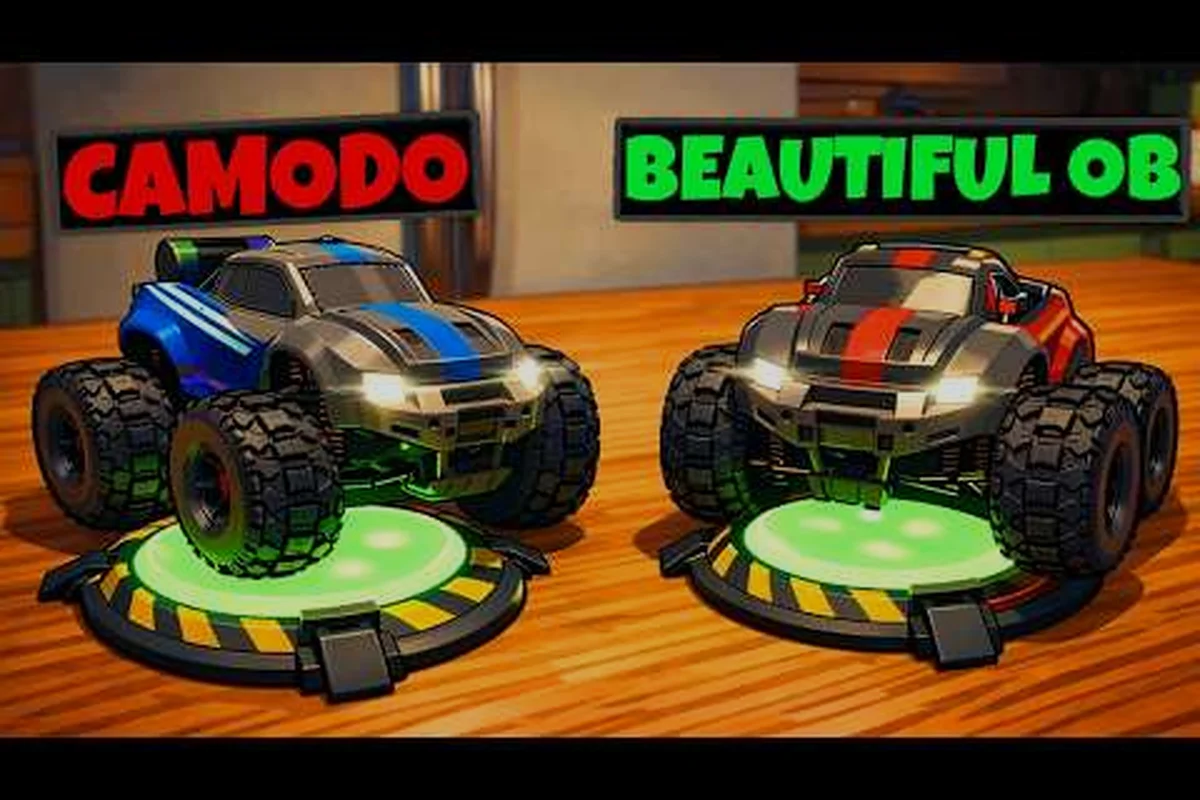
El cooperativo local de WheelMates es el corazón de la experiencia, y el diseño del juego deja claro que dos jugadores son la forma prevista de jugar. La aventura cooperativa de conducción de Firevolt te permite a ti y a un amigo pilotar dos pequeños coches teledirigidos por el laboratorio doméstico de un profesor, y casi todos los puzles están construidos en torno a esa asociación. Configurar bien los controles es importante porque las mecánicas dependen de una sincronización precisa, y una configuración incorrecta de mandos o teclado puede convertir una sesión prometedora en una frustrante. Las secciones siguientes explican las mejores configuraciones de cooperativo local, las opciones de multijugador cruzado y las tácticas de comunicación para que puedas empezar a resolver puzles sin problemas. Ya sea que juegues en PC con un amigo en el sofá o uses Remote Play de Steam para traer a alguien desde otra ciudad, el cooperativo local de WheelMates tiene una configuración que funciona para tu situación.
Configurar el Cooperativo Local en un Solo Equipo
Antes de empezar, necesitas saber exactamente qué requiere el cooperativo local de WheelMates en un solo PC. Según la página oficial de WheelMates en Steam, el juego admite tanto el cooperativo en pantalla dividida como el cooperativo en línea, con etiquetas que incluyen Cooperativo Local, Pantalla Dividida y Cooperativo en Línea. Eso significa que tienes varias formas de jugar juntos, y la elección correcta depende del hardware del que dispongas. El juego también incluye un sistema de Pase de Amigo, que permite a un amigo unirse al juego completo de forma gratuita, y esto funciona tanto para sesiones locales como en línea.
Qué Necesitas para el Cooperativo Local
El requisito mínimo son dos jugadores y dos dispositivos de entrada que el juego pueda detectar al mismo tiempo. El juego admite un teclado y un mando, dos mandos, o dos teclados si estás dispuesto a reasignar los controles. Esto es lo que ofrece el juego:
-
Teclado + Mando — la configuración más común, funciona sin problemas
-
Dos Mandos — la experiencia de cooperativo en el sofá más fluida
-
Dos Teclados — requiere reasignación personalizada para el segundo jugador
-
Compatibilidad con Steam Input — garantiza que varios dispositivos funcionen sin conflictos
El Pase de Amigo es una parte clave del cooperativo local porque permite que un segundo jugador se una sin poseer el juego. Los informes de la comunidad en los foros de Steam indican que la configuración es sencilla, aunque el anfitrión debe crear una sesión primero. Si eres completamente nuevo en el juego, la guía para principiantes cubre los conceptos básicos para empezar, incluida la configuración de la primera sesión y las mecánicas principales.
Configuración del Pase de Amigo
El Pase de Amigo es la forma más rápida de conseguir que un segundo jugador entre al juego. El flujo es simple:
-
El anfitrión inicia el juego y crea una nueva sesión cooperativa
-
El segundo jugador se une usando un mando o teclado conectado
-
El juego asigna cada jugador a uno de los dos coches teledirigidos
El Pase de Amigo funciona tanto para el juego local como en línea, por lo que puedes probar el juego con un amigo antes de que decida comprarlo. Según los datos de la comunidad, la configuración toma aproximadamente un minuto, y el requisito principal es que ambos dispositivos de entrada estén conectados y detectados antes de empezar. Si tienes algún problema, reiniciar la sesión suele resolverlo rápidamente.
Combinaciones de Teclado y Mando para Dos Jugadores
La pregunta más común sobre el cooperativo local de WheelMates es qué combinación de entrada funciona mejor. Los controles del juego están diseñados para conducir un solo coche teledirigido, y la forma en que configures tus entradas afecta la fluidez con la que puedes coordinarte con tu compañero. Permíteme desglosar las opciones para que puedas elegir la correcta para tu configuración.
Combinaciones de Teclado y Mando
Si tienes un teclado y un mando, estás en la situación más común. El primer jugador usa el teclado mientras que el segundo usa el mando, y el juego maneja la división automáticamente. Esta es la configuración de teclado cooperativo que la mayoría de los jugadores usan, y funciona bien porque el jugador de teclado obtiene el rango completo de controles mientras que el jugador de mando obtiene la dirección analógica.
| Combinación de Entrada | Mejor Para | Dificultad de Configuración | Notas |
|---|---|---|---|
| Teclado + Mando | Primeras configuraciones | Baja | Funciona sin problemas |
| Dos Mandos | Cooperativo en el sofá | Baja | Ambos jugadores tienen control analógico |
| Dos Teclados | Jugadores de PC | Media | Requiere reasignación personalizada |
| Teclado + Steam Deck | Juego portátil | Media | Usa Remote Play o local |
La configuración de mando cooperativo es la más cómoda para la mayoría de los jugadores porque los sticks analógicos del juego se benefician de una dirección precisa. Si tienes dos mandos, ambos jugadores usan la misma configuración, lo que facilita la coordinación. Si estás usando un teclado y un mando, el jugador de teclado puede querer reasignar las teclas para que coincidan con sus preferencias, y puedes encontrar un desglose completo de los controles de teclado y opciones de reasignación en la guía dedicada.
Dos Mandos en un Solo PC
Para la experiencia de cooperativo en el sofá más fluida, dos mandos son la mejor opción. El juego detecta ambos automáticamente y asigna cada jugador a un coche diferente, lo que da a ambos jugadores el mismo control físico. Esta es la configuración recomendada porque evita los conflictos de entrada que pueden ocurrir con las configuraciones de teclado. Si estás usando una Steam Deck, también puedes emparejar un mando al dispositivo y jugar localmente, que es una opción popular para viajar.
Lo principal a tener en cuenta son los conflictos de entrada. Si tienes varios mandos conectados, el juego necesita asignar cada uno correctamente. Según los informes de la comunidad, el juego maneja esto bien, pero debes confirmar que ambos mandos sean detectados en la configuración de control de Steam antes de empezar. Si ves que ambos jugadores controlan el mismo coche, verifica la asignación en el menú de configuración.
WheelMates Multijugador Cruzado y Opciones de Cooperativo Remoto
El multijugador cruzado de WheelMates es un tema común, especialmente para los jugadores que quieren formar equipo con amigos en diferentes dispositivos. El juego admite multijugador cruzado a través de las funciones multijugador de Steam, lo que significa que puedes jugar con alguien en un PC diferente o una Steam Deck. El cooperativo de WheelMates en Steam está diseñado para admitir tanto sesiones locales como en línea, y el Pase de Amigo se extiende también al juego en línea.
Steam Remote Play Together
La forma más fácil de jugar con un amigo que no posee el juego es Steam Remote Play. Esta función te permite compartir tu sesión cooperativa local a través de internet, y el amigo puede unirse con su propio mando. El anfitrión necesita una conexión estable, y el amigo necesita una velocidad de internet decente, pero es la forma más accesible de jugar juntos sin una segunda copia.
Según la página oficial de Steam, el juego admite tanto el cooperativo local como en línea, y Remote Play es una opción natural para el diseño del juego. Los informes de la comunidad sugieren que Remote Play funciona bien para WheelMates, aunque debes ajustar la calidad de transmisión si notas latencia. Los puzles del juego requieren una sincronización precisa, por lo que una conexión estable es importante para una experiencia fluida.
Steam Deck y Multijugador Cruzado
El multijugador cruzado de WheelMates entre una Steam Deck y un PC funciona a través de las funciones multijugador en línea de Steam. El juego es compatible con Steam Deck, y puedes jugar con un amigo en un PC mientras estás en la Deck. El Pase de Amigo también funciona para el multijugador cruzado, por lo que tu amigo puede unirse sin comprar el juego.
Si estás jugando en una Steam Deck, consulta los requisitos recomendados y la configuración de rendimiento para asegurarte de obtener una velocidad de fotogramas estable. El juego funciona bien en la Deck según los informes de la comunidad, pero es posible que debas ajustar la configuración gráfica para obtener la mejor experiencia. Una velocidad de fotogramas estable es especialmente importante para el cooperativo porque la sincronización de los puzles depende de ello.
| Método Cooperativo | Configuración | Mejor Para | Latencia |
|---|---|---|---|
| Pantalla Dividida Local | Un PC + dos entradas | Cooperativo en el sofá | Ninguna |
| Steam Remote Play | Dos PC + internet | Juego a larga distancia | Baja |
| Cooperativo en Línea de Steam | Dos copias del juego | Amigos que lo poseen | Ninguna |
Comunicación Cooperativa para Resolver Puzles
La comunicación cooperativa en WheelMates es la diferencia entre una sesión de puzles exitosa y una caótica. Los puzles del juego están construidos para que dos jugadores trabajen juntos, y la claridad con la que te comuniques determina la rapidez con la que los resuelves. Ya sea que estés en la misma habitación o en una llamada de voz, tener una estrategia clara hace que el juego sea mucho más agradable.
Roles y Señales de Voz
El enfoque más efectivo es asignar roles antes de empezar. Cada jugador se enfoca en una tarea específica, y esta división del trabajo hace que el juego sea mucho más fácil. Por ejemplo, en un puzle de Columpio de Cuerda, un jugador necesita balancearse a través de un hueco mientras el otro activa el mecanismo. Estos son los roles comunes:
-
Conductor — controla el coche y maneja la cámara
-
Operador — observa el puzle y activa el interruptor
-
Coordinador — gestiona la secuencia y mantiene claro el objetivo
Los puzles del juego a menudo requieren que un jugador mantenga presionado un interruptor mientras el otro conduce a través de una puerta. Aquí es donde la comunicación cooperativa es más importante, y debes acordar señales de voz antes de empezar. Por ejemplo, "listo" significa que el interruptor está presionado, y "ya" significa que el otro jugador puede conducir. Usar las mismas señales de voz cada vez reduce la confusión y acelera tus partidas.
Uso de Chat de Voz y Marcadores
Si juegas en línea, el chat de voz es tu mejor herramienta. El juego no tiene chat de voz integrado, por lo que necesitarás usar Discord o el chat de voz de Steam. Según la comunidad, el juego está diseñado en torno a la coordinación por voz, y un canal de voz claro marca una gran diferencia. Si juegas localmente, puedes simplemente hablar, pero aún así debes acordar las señales de voz.
El juego también tiene un sistema de marcadores que te permite señalar una ubicación en la pantalla. Esto es útil para resaltar el interruptor o la puerta que necesitas usar. El marcador es sutil, pero es una gran herramienta para la comunicación cooperativa. Si quieres mejorar tu juego en general, la guía para mejorar cubre más mecánicas cooperativas y estrategias avanzadas.
Solución de Problemas Comunes del Cooperativo Local
Incluso con la configuración correcta, puedes encontrar problemas. Estos son los problemas más comunes con el cooperativo local de WheelMates y cómo solucionarlos.
| Problema | Causa | Solución |
|---|---|---|
| Segundo jugador no detectado | El juego no ve la entrada | Confirma la configuración de Steam Input |
| Conflicto de entrada | Ambos jugadores usan el mismo dispositivo | Reasigna las teclas de un jugador |
| Pase de Amigo no funciona | Sesión no activa | Reinicia y crea una nueva sesión |
| Retraso de entrada en Remote Play | Latencia de red | Reduce la calidad de transmisión |
Solucionar Conflictos de Entrada
El problema más común son los conflictos de entrada, especialmente cuando ambos jugadores usan el mismo dispositivo. Si estás usando dos teclados, necesitas reasignar las teclas del segundo jugador en la configuración. Si no lo haces, ambos jugadores controlarán el mismo coche, que es una queja común. La solución es verificar la asignación de entrada en la configuración del juego y asegurarte de que cada jugador tenga un conjunto distinto de controles.
Si estás usando un mando y un teclado, el juego generalmente maneja la división automáticamente. Pero si ambos jugadores están controlando el mismo coche, verifica la configuración del control de Steam para confirmar que el juego ve dos dispositivos distintos. El juego necesita detectar dos entradas para asignarlas correctamente.
Problemas de Red y Rendimiento
Para las sesiones de Remote Play, el problema más común es la latencia. Los puzles del juego requieren una sincronización precisa, por lo que una conexión con retraso puede arruinar la experiencia. La solución es reducir la calidad de transmisión en la configuración de Remote Play de Steam y asegurarse de que ambos jugadores tengan una conexión estable. Los informes de la comunidad sugieren que una conexión por cable para el anfitrión es la mejor opción.
Los problemas de rendimiento también pueden afectar el cooperativo local, especialmente en PC de gama baja. El juego necesita renderizar dos coches y el entorno del puzle, por lo que una velocidad de fotogramas estable es importante. Si ves tirones, consulta la configuración gráfica y de rendimiento para obtener consejos de optimización.
Preguntas Frecuentes
¿Puedo jugar al cooperativo local de WheelMates con un solo teclado?
Sí, puedes jugar con un solo teclado, pero ambos jugadores necesitan usar teclas diferentes. El juego admite dos teclados, y puedes reasignar los controles para que cada jugador tenga su propio conjunto. Esta es la configuración de teclado cooperativo, y funciona bien para jugadores que no tienen un mando disponible.
¿WheelMates admite multijugador cruzado entre PC y Steam Deck?
Sí, el multijugador cruzado de WheelMates funciona entre PC y Steam Deck a través de las funciones multijugador en línea de Steam. El juego es compatible con Steam Deck, y puedes jugar con un amigo en un PC mientras estás en la Deck. El Pase de Amigo también funciona para el multijugador cruzado, por lo que tu amigo puede unirse sin comprar el juego.
¿Cuál es la mejor configuración de entrada para el cooperativo local de WheelMates?
La mejor configuración son dos mandos, lo que da a ambos jugadores dirección analógica y el juego maneja la división de entrada automáticamente. Si solo tienes un mando, una combinación de teclado y mando funciona bien. La elección depende de tu hardware, y el juego admite todas las combinaciones comunes.
¿Cómo soluciono los problemas de retraso de entrada en el cooperativo local de WheelMates?
El retraso de entrada generalmente ocurre durante las sesiones de Remote Play. Para solucionarlo, reduce la calidad de transmisión en la configuración de Remote Play de Steam y asegúrate de que ambos jugadores tengan una conexión a internet estable. Para el juego local, verifica que tu PC cumpla con los requisitos recomendados y que estés obteniendo una velocidad de fotogramas estable.