
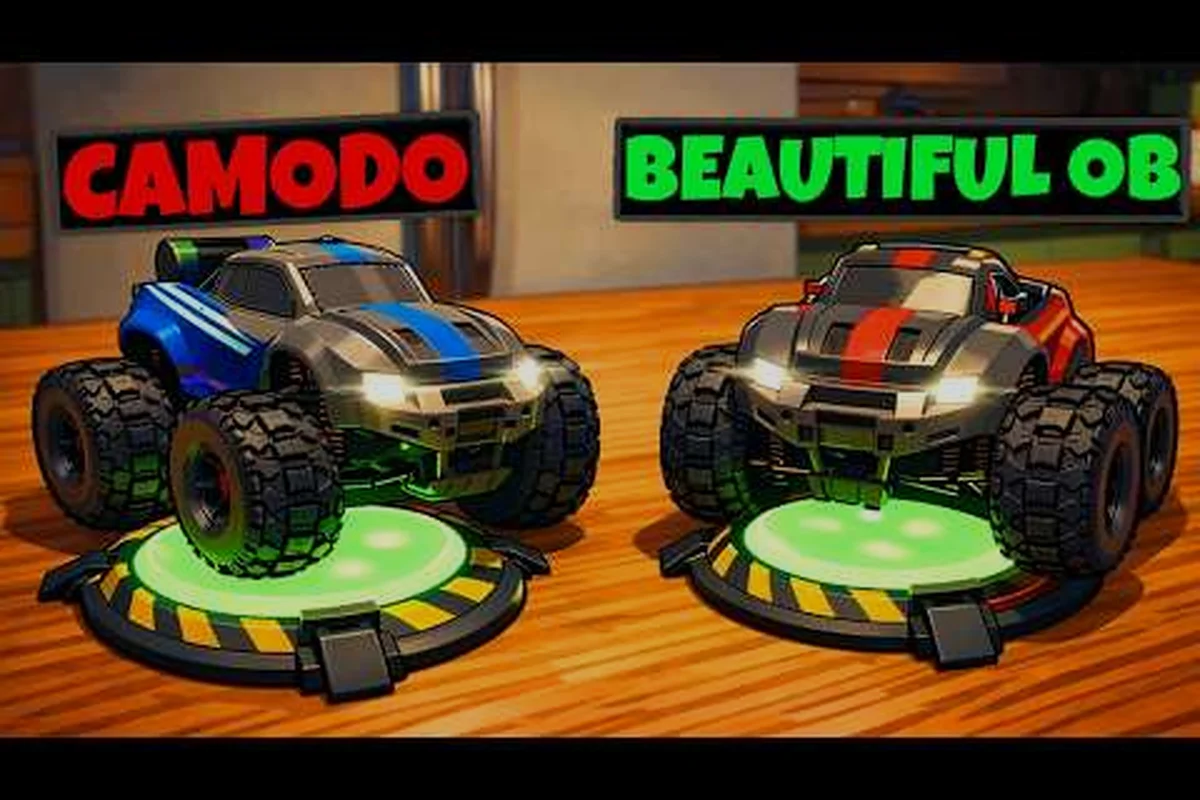
O cooperativo local de WheelMates é o coração da experiência, e o design do jogo deixa claro que dois jogadores são a forma pretendida de jogar. A aventura de direção cooperativa da Firevolt permite que você e um amigo pilotem dois carrinhos de controle remoto pelo laboratório doméstico de um professor, e quase todos os quebra-cabeças são construídos em torno dessa parceria. Acertar a configuração dos controles é importante porque as mecânicas dependem de precisão de tempo, e uma configuração incompatível de controle ou teclado pode transformar uma sessão promissora em uma experiência frustrante. As seções abaixo detalham as melhores configurações de cooperativo local, opções de crossplay e táticas de comunicação para que você possa começar a resolver quebra-cabeças sem atritos. Seja você no PC com um amigo no sofá ou usando o Remote Play da Steam para trazer alguém de outra parte da cidade, o cooperativo local de WheelMates tem uma configuração que funciona para a sua situação.
Configurando o Cooperativo Local em Uma Máquina
Antes de começar, você precisa saber exatamente o que o cooperativo local de WheelMates exige em um único PC. De acordo com a página oficial de WheelMates na Steam, o jogo suporta tanto cooperativo em tela dividida quanto cooperativo online, com tags que incluem Cooperativo Local, Tela Dividida e Cooperativo Online. Isso significa que você tem várias maneiras de jogar junto, e a escolha certa depende do hardware que você tem disponível. O jogo também inclui um sistema de Passe de Amigo, que permite que um amigo entre no jogo completo gratuitamente, e isso funciona tanto para sessões locais quanto online.
O Que Você Precisa para o Cooperativo Local
O requisito mínimo é dois jogadores e dois dispositivos de entrada que o jogo possa detectar ao mesmo tempo. O jogo suporta teclado e controle, dois controles ou dois teclados se você estiver disposto a remapear os controles. Aqui está o que o jogo oferece:
-
Teclado + Controle — a configuração mais comum, funciona de fábrica
-
Dois Controles — a experiência de cooperativo de sofá mais suave
-
Dois Teclados — requer remapeamento personalizado para o segundo jogador
-
Suporte a Steam Input — garante que vários dispositivos funcionem sem conflitos
O Passe de Amigo é uma parte essencial do cooperativo local porque permite que um segundo jogador entre sem possuir o jogo. Relatos da comunidade nas discussões da Steam indicam que a configuração é simples, embora o anfitrião deva criar uma sessão primeiro. Se você é completamente novo no jogo, o guia para iniciantes cobre o básico para começar, incluindo a configuração da primeira sessão e as mecânicas principais.
Configuração do Passe de Amigo
O Passe de Amigo é a maneira mais rápida de colocar um segundo jogador no jogo. O fluxo é simples:
-
O anfitrião inicia o jogo e cria uma nova sessão cooperativa
-
O segundo jogador entra usando um controle ou teclado conectado
-
O jogo atribui cada jogador a um dos dois carrinhos de controle remoto
O Passe de Amigo funciona tanto para jogo local quanto online, então você pode testar o jogo com um amigo antes que ele decida comprar. De acordo com dados da comunidade, a configuração leva cerca de um minuto, e o principal requisito é que ambos os dispositivos de entrada estejam conectados e detectados antes de começar. Se você encontrar algum problema, reiniciar a sessão geralmente resolve rapidamente.
Combinações de Teclado e Controle para Dois Jogadores
A pergunta mais comum sobre o cooperativo local de WheelMates é qual combinação de entrada funciona melhor. Os controles do jogo são projetados em torno de dirigir um único carrinho de controle remoto, e a maneira como você configura suas entradas afeta a suavidade com que você pode coordenar com seu parceiro. Vou detalhar as opções para que você possa escolher a certa para sua configuração.
Combinações de Teclado e Controle
Se você tem um teclado e um controle, você está na situação mais comum. O primeiro jogador usa o teclado enquanto o segundo usa o controle, e o jogo lida com a divisão automaticamente. Esta é a configuração de cooperativo de teclado que a maioria dos jogadores usa, e funciona bem porque o jogador de teclado tem toda a gama de controles enquanto o jogador de controle tem direção analógica.
| Combinação de Entrada | Melhor Para | Dificuldade de Configuração | Notas |
|---|---|---|---|
| Teclado + Controle | Primeiras configurações | Baixa | Funciona de fábrica |
| Dois Controles | Cooperativo de sofá | Baixa | Ambos os jogadores têm controle analógico |
| Dois Teclados | Jogadores de PC | Média | Requer remapeamento personalizado |
| Teclado + Steam Deck | Jogo portátil | Média | Use Remote Play ou local |
A configuração de cooperativo com controle é a mais confortável para a maioria dos jogadores porque os manípulos analógicos do jogo se beneficiam de direção precisa. Se você tem dois controles, ambos os jogadores usam a mesma configuração, o que facilita a coordenação. Se você está usando teclado e controle, o jogador de teclado pode querer remapear as teclas para corresponder às suas preferências, e você pode encontrar uma análise completa dos controles de teclado e opções de remapeamento no guia dedicado.
Dois Controles em Um PC
Para o cooperativo de sofá mais suave, dois controles são o caminho a seguir. O jogo detecta ambos automaticamente e atribui cada jogador a um carro diferente, o que dá a ambos os jogadores o mesmo controle físico. Esta é a configuração recomendada porque evita os conflitos de entrada que podem acontecer com configurações de teclado. Se você está usando um Steam Deck, também pode parear um controle ao dispositivo e jogar localmente, o que é uma opção popular para viagens.
A principal coisa a observar são os conflitos de entrada. Se você tem vários controles conectados, o jogo precisa atribuir cada um corretamente. De acordo com relatos da comunidade, o jogo lida bem com isso, mas você deve confirmar que ambos os controles são detectados nas configurações de controle da Steam antes de começar. Se você vir ambos os jogadores controlando o mesmo carro, verifique a atribuição no menu de configurações.
Opções de Crossplay e Cooperativo Remoto de WheelMates
O crossplay de WheelMates é um tópico comum, especialmente para jogadores que querem se unir a amigos em dispositivos diferentes. O jogo suporta crossplay através dos recursos multiplayer da Steam, o que significa que você pode jogar com alguém em um PC diferente ou em um Steam Deck. O cooperativo de WheelMates na Steam é projetado para suportar tanto sessões locais quanto online, e o Passe de Amigo se estende também ao jogo online.
Steam Remote Play Together
A maneira mais fácil de jogar com um amigo que não possui o jogo é o Steam Remote Play. Este recurso permite que você compartilhe sua sessão cooperativa local pela internet, e o amigo pode entrar com seu próprio controle. O anfitrião precisa de uma conexão estável, e o amigo precisa de uma velocidade de internet decente, mas é a maneira mais acessível de jogar junto sem uma segunda cópia.
De acordo com a página oficial da Steam, o jogo suporta tanto cooperativo local quanto online, e o Remote Play é um ajuste natural para o design do jogo. Relatos da comunidade sugerem que o Remote Play funciona bem para WheelMates, embora você deva ajustar a qualidade de streaming se notar latência. Os quebra-cabeças do jogo exigem precisão de tempo, então uma conexão estável é importante para uma experiência suave.
Steam Deck e Crossplay
O crossplay de WheelMates entre um Steam Deck e um PC funciona através dos recursos multiplayer online da Steam. O jogo é suportado no Steam Deck, e você pode jogar com um amigo em um PC enquanto está no Deck. O Passe de Amigo também funciona para crossplay, então seu amigo pode entrar sem comprar o jogo.
Se você está jogando em um Steam Deck, verifique os requisitos recomendados e configurações de desempenho para garantir uma taxa de quadros estável. O jogo roda bem no Deck de acordo com relatos da comunidade, mas você pode precisar ajustar as configurações gráficas para a melhor experiência. Uma taxa de quadros estável é especialmente importante para o cooperativo porque o tempo dos quebra-cabeças depende dela.
| Método de Cooperativo | Configuração | Melhor Para | Latência |
|---|---|---|---|
| Tela Dividida Local | Um PC + duas entradas | Cooperativo de sofá | Nenhuma |
| Steam Remote Play | Dois PCs + internet | Jogo à distância | Baixa |
| Cooperativo Online Steam | Duas cópias do jogo | Amigos que possuem | Nenhuma |
Comunicação Cooperativa para Resolver Quebra-Cabeças
A comunicação cooperativa de WheelMates é a diferença entre uma sessão de quebra-cabeças bem-sucedida e uma caótica. Os quebra-cabeças do jogo são construídos em torno de dois jogadores trabalhando juntos, e como você se comunica claramente determina a rapidez com que os resolve. Seja você na mesma sala ou em uma chamada de voz, ter uma estratégia clara torna o jogo muito mais agradável.
Papéis e Sinais de Chamada
A abordagem mais eficaz é atribuir papéis antes de começar. Cada jogador foca em uma tarefa específica, e essa divisão de trabalho torna o jogo muito mais fácil. Por exemplo, em um quebra-cabeça de Balanço de Corda, um jogador precisa balançar através de um vão enquanto o outro ativa o mecanismo. Aqui estão os papéis comuns:
-
Motorista — controla o carro e lida com a câmera
-
Operador — observa o quebra-cabeça e ativa o interruptor
-
Coordenador — gerencia a sequência e mantém o objetivo claro
Os quebra-cabeças do jogo frequentemente exigem que um jogador segure um interruptor enquanto o outro dirige através de um portão. É aqui que a comunicação cooperativa mais importa, e você precisa concordar em sinais de chamada antes de começar. Por exemplo, "pronto" significa que o interruptor está segurado, e "vai" significa que o outro jogador pode dirigir. Usar os mesmos sinais de chamada toda vez reduz a confusão e acelera suas corridas.
Usando Chat de Voz e Pings
Se você está jogando online, o chat de voz é sua melhor ferramenta. O jogo não tem chat de voz integrado, então você precisará usar o Discord ou o chat de voz da Steam. De acordo com a comunidade, o jogo é projetado em torno da coordenação por voz, e um canal de voz claro faz uma grande diferença. Se você está jogando localmente, pode simplesmente conversar, mas ainda deve concordar com os sinais de chamada.
O jogo também tem um sistema de ping que permite apontar para um local na tela. Isso é útil para destacar o interruptor ou o portão que você precisa usar. O ping é sutil, mas é uma ótima ferramenta para comunicação cooperativa. Se você quer melhorar seu gameplay geral, o guia de como melhorar cobre mais mecânicas cooperativas e estratégias avançadas.
Solucionando Problemas Comuns do Cooperativo Local
Mesmo com a configuração certa, você pode encontrar problemas. Aqui estão os problemas mais comuns com o cooperativo local de WheelMates e como corrigi-los.
| Problema | Causa | Correção |
|---|---|---|
| Segundo jogador não detectado | O jogo não vê a entrada | Confirme as configurações de Steam Input |
| Conflito de entrada | Ambos os jogadores usam o mesmo dispositivo | Remapeie as teclas de um jogador |
| Passe de Amigo não funciona | Sessão não ativa | Reinicie e crie uma nova sessão |
| Lag de entrada no Remote Play | Latência de rede | Reduza a qualidade de streaming |
Corrigindo Conflitos de Entrada
O problema mais comum são os conflitos de entrada, especialmente quando ambos os jogadores estão usando o mesmo dispositivo. Se você está usando dois teclados, precisa remapear as teclas do segundo jogador nas configurações. Se não fizer isso, ambos os jogadores controlarão o mesmo carro, o que é uma reclamação comum. A correção é verificar a atribuição de entrada nas configurações do jogo e garantir que cada jogador tenha um conjunto distinto de controles.
Se você está usando um controle e teclado, o jogo geralmente lida com a divisão automaticamente. Mas se ambos os jogadores estão controlando o mesmo carro, verifique as configurações de controle da Steam para confirmar que o jogo vê dois dispositivos distintos. O jogo precisa detectar duas entradas para atribuí-las corretamente.
Problemas de Rede e Desempenho
Para sessões de Remote Play, o problema mais comum é a latência. Os quebra-cabeças do jogo exigem precisão de tempo, então uma conexão com lag pode arruinar a experiência. A correção é reduzir a qualidade de streaming nas configurações de Remote Play da Steam e garantir que ambos os jogadores tenham uma conexão estável. Relatos da comunidade sugerem que uma conexão com fio para o anfitrião é a melhor opção.
Problemas de desempenho também podem afetar o cooperativo local, especialmente em PCs de baixo custo. O jogo precisa renderizar dois carros e o ambiente do quebra-cabeça, então uma taxa de quadros estável é importante. Se você está vendo engasgos, verifique as configurações gráficas e de desempenho para dicas de otimização.
Perguntas Frequentes
Posso jogar o cooperativo local de WheelMates com um teclado?
Sim, você pode jogar com um único teclado, mas ambos os jogadores precisam usar teclas diferentes. O jogo suporta dois teclados, e você pode remapear os controles para que cada jogador tenha seu próprio conjunto. Esta é a configuração de cooperativo de teclado, e funciona bem para jogadores que não têm um controle disponível.
O WheelMates suporta crossplay entre PC e Steam Deck?
Sim, o crossplay de WheelMates funciona entre PC e Steam Deck através dos recursos multiplayer online da Steam. O jogo é suportado no Steam Deck, e você pode jogar com um amigo em um PC enquanto está no Deck. O Passe de Amigo também funciona para crossplay, então seu amigo pode entrar sem comprar o jogo.
Qual é a melhor configuração de entrada para o cooperativo local de WheelMates?
A melhor configuração é dois controles, o que dá a ambos os jogadores direção analógica e o jogo lida com a divisão de entrada automaticamente. Se você só tem um controle, uma combinação de teclado e controle funciona bem. A escolha depende do seu hardware, e o jogo suporta todas as combinações comuns.
Como corrijo problemas de lag de entrada no cooperativo local de WheelMates?
O lag de entrada geralmente acontece durante sessões de Remote Play. Para corrigir, reduza a qualidade de streaming nas configurações de Remote Play da Steam e garanta que ambos os jogadores tenham uma conexão de internet estável. Para jogo local, verifique se seu PC atende aos requisitos recomendados e se você está obtendo uma taxa de quadros estável.